


この記事では、ChatGPTアプリは無料で使える?という疑問にお答えします。また、料金プラン、ブラウザとの違いやアプリの種類、WindowsやMacのダウンロード方法も解説します。
本物のChatGPTスマホアプリの見分け方や、アプリが落ちたときの対処法も紹介するので、ChatGPTアプリについて詳しく知りたいという方は、ぜひご一読ください。
ChatGPTアプリは無料で使える?
ChatGPTアプリは無料で利用でき、必要に応じて有料プランに加入することもできます。利用対象は13歳以上で、18歳未満の場合は親または法定後見人の許可が必要です。
通常チャットは無料で無制限
ChatGPTアプリは無料版でも通常のチャットは無制限に使えます。ただし、以下の機能には使用量の上限が設けられています。
- アップロード(画像やファイルなど)を含むメッセージ
- AI画像作成
- 音声チャット
- Deep Research(深い調査)
- Codex、ChatGPT Workの機能
上限に達するとChatGPTから通知が届き、利用がリセットされる時刻も表示されます。現在の使用状況は、ChatGPTアプリのアイコンから「残り使用量」を開くと確認可能です。使用料が多い場合は、途中で作業が止まらないようにあらかじめチェックしておきましょう。
参照:Terms of Use | OpenAI、OpenAI Help Center
ChatGPTアプリの料金プラン
ChatGPTアプリには、ChatGPTのWeb版と同じ料金プランが適用されます。詳しい料金プランとできることは、以下の表をご参照ください。
| プラン | 月額料金 | 主な特徴 |
|---|---|---|
| 無料版 | 0円 | テキストチャット無制限、広告あり |
| Go | 1,400円 | より長いメモリ、広告あり |
| Plus | 3,000円 | 高度な推論、高品質な画像生成に対応 |
| Pro | 16,800円から | Proの推論、無制限・高速の画像生成 |
| Business スタンダードシート | 3,850円/人 | 法人向け標準プラン |
| Business プレミアムシート | 19,250円/人 | 上限拡大、5時間単位の利用上限なし |
企業向けのBusinessプランのスタンダードシートは、年払いの月額換算で3,050円、プレミアムシートは15,250円です。また、大企業向けのEnterpriseプランはカスタマイズで料金設定されています。
プラン選びに迷ったら!ChatGPTを実践的に学べるセミナーがおすすめ
ChatGPTは、無料プランと5つの有料プランが展開されているので、「自分に合ったプランがわかりにくい」と迷うという方もいるでしょう。そんなときは、実際にChatGPTを使って応用的な機能まで体験できるChatGPTセミナーがおすすめです。
ChatGPTセミナーでは、プロジェクト機能による週報作成業務の自動化など、業務でそのまま使えるツール作りにチャレンジできます。講義はChatGPTの基本からはじめるので、「ChatGPTはあまり使ったことがない」という方にもおすすめです。
ChatGPTと比較されやすいのがMicrosoftの「Bing AI」です。以下の記事では、Bing AIの使い方、ChatGPTとの違いを分かりやすく解説しているので、生成AIツール選びに迷っている方はぜひご一読ください。
ChatGPTアプリとブラウザの違いは?
ChatGPTアプリとブラウザ(Web版)の違いは、使える機能の広さです。ただし、ChatGPTアプリはデスクトップ版とスマホ版の2種類あるので、そのアプリの種類によってもできることが違います。
ChatGPTアプリとブラウザの違い一覧
まずは、2種類のChatGPTアプリとブラウザの違いを一覧表で解説します(2026年11月11日時点)。
| 項目 | デスクトップアプリ | スマホアプリ | ブラウザ(Web版) |
|---|---|---|---|
| 対応環境 | Windows・Mac | iPhone・Android | 各種ブラウザ |
| インストール | 必要 | 必要 | 不要 |
| ChatGPT Work | 〇 | 〇(有料のみ) | 〇(有料のみ) |
| Codex | 〇 | ー | ー |
| パソコン内のファイル操作 | 〇 | ー | ー |
| 外部ツール連携 | 〇(プラグイン) | 〇(@アプリ名で接続) | 〇(プラグイン) |
| ※リモート | ー | 〇 | ー |
| 主な活用シーン | 複数ファイルで書類作成 | 企画アイデアリサーチ | 共有パソコンで利用 |
参照:OpenAI Help Center、ChatGPT Remote
※リモート:ChatGPTのスマホアプリからデスクトップアプリを確認・調整できる機能
アプリとブラウザはどっちがいい?
ChatGPTの2つのアプリとブラウザのどれを使うか迷ったときは、「普段よく使っている端末」で選択しましょう。
- パソコン(自分専用)をよく使う→デスクトップアプリ
- スマホをよく使う→スマホアプリ
- アプリを入れられない共有パソコンを使う→ブラウザ
また、業務効率化ツールやアプリを作りたい場合はChatGPTデスクトップアプリが良いでしょう。アプリもブラウザ版も無料なので、3つすべて利用して適宜使い分けるのもおすすめです。
ChatGPTアプリとブラウザは同期される
ChatGPTのアプリとブラウザは、チャット機能の内容が同期されます。同期機能を利用する際は、スマホアプリとデスクトップアプリ、ブラウザを同じアカウントでサインインしてください。
この3つは、料金プランや利用制限も共通です。スマホやデスクトップアプリで消費した利用枠はブラウザ側にもそのまま反映されるので、残りの利用枠や上限をしっかり把握しながら活用しましょう。
以下の記事では、ChatGPTの活用術を5つのジャンルに分けて紹介しています。ChatGPTをどのように活用していいかわからないという方は、ぜひ参考にしてください。
ChatGPTアプリのダウンロード方法
ではChatGPTアプリのダウンロード方法を、WindowsとMac(ChatGPTデスクトップアプリ)、スマホそれぞれお伝えします。
Windowsのダウンロード方法
まずは、ChatGPTデスクトップアプリをWindowsにダウンロードします。ここでは、ChatGPTデスクトップアプリの公式ページからダウンロードしますが、Microsoft Storeにアクセスしてダウンロードすることもできます。
- ChatGPTをダウンロードにアクセスしてページを開く
- 「Windows版をダウンロード」をクリックして、ChatGPTデスクトップアプリをダウンロード
- ダウンロードフォルダにあるインストーラーをダブルクリック
- 「このアプリがデバイスに変更を加えることを許可しますか?」と表示されたら、「はい」をクリック
- ダウンロードが終わると「ChatGPTにサインイン」画面が開くので「サインインに進む」をクリック
- 希望のアカウントを選択
- 「ワークスペースを選択する」ページが開いたら「続行」をクリック
- 簡単な質問が表示されるので、質問に回答
次回以降は、画面下のWindowsアイコンをクリックして「ChatGPT」を検索してアプリを開けば利用できます。
Macのダウンロード方法
続いて、ChatGPTデスクトップアプリをMacにインストールする方法をご紹介します。Macにインストールする前には、お使いのパソコンがmacOS 14で、Apple Silicon(M1以降)もしくはIntelプロセッサであることが必要です。
- 「ChatGPTをダウンロード」にアクセス
- 「macOS版をダウンロード」をクリック→ダウンロードフォルダにアプリが保存
- ダウンロードフォルダを開いて、画面中央の「Install ChatGPT」をダブルクリック
- アプリの実行を求められる→「開く」をクリック
- インストールが終わるとサインインの画面が表示→希望の方法でサインイン
- 「ローカルネットワーク上のデバイス」を許可
- 許可を求められる画面が続くので、「次へ」や「スキップ」などで進める
- ChatGPTが開いたらインストールは完了
スマホアプリのダウンロード方法
最後に、スマホアプリのダウンロード方法をご紹介します。この際、お使いのスマホがiPhoneの場合はApp Store、Androidの場合はGoogle Playストアのアプリを開いてください。
- 「ChatGPT」で検索するとアプリの詳細ページが開く
- インストールのボタンを押す
- インストールが終わったら、アプリを開いてサインインを行う
2つのアプリの機能をハンズオンセミナーで習得しよう!
 ChatGPTデスクトップアプリは、CodexやChatGPT Workに切り替えられるので、できることの幅が大きく広がります。「豊富な機能を使いこなせるか不安…」という方は、実際に操作しながら学べるChatGPTセミナーがおすすめです。
私は、プロンプトエンジニアリングやWebアプリの作成、オリジナルAIチャット作成など実践的なテーマが豊富な点に魅力を感じました。「学んだスキルをそのまま仕事に応用できる」のも、このセミナーならではの特長です。
セミナー名 ChatGPTセミナー 運営元 GETT Proskill(ゲット プロスキル) 価格(税込) 29,700円〜 受講期間 2日間 受講形式 対面(東京・大阪)・ライブウェビナー・eラーニング
ChatGPTアプリはどれが本物?
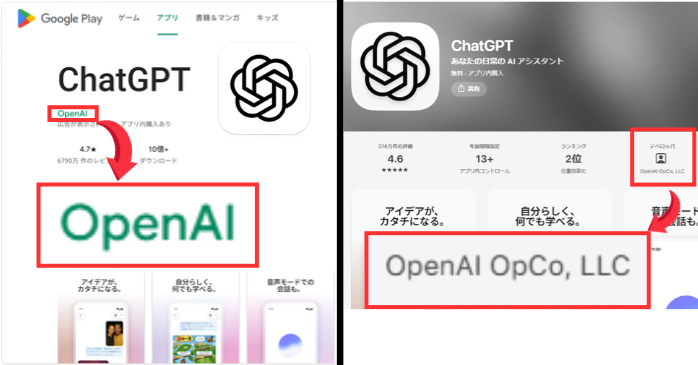
画面左がAndroid(Google Play)、右はiPhone(App Store)の公式アプリの画面
ChatGPTの公式(本物)アプリは、Google Playの場合は「OpenAI」、App Storeの場合はデベロッパのところに「OpenAI OpCo, LLC」と書いてあるのが公式です。この際、ChatGPTのアイコンも上記と同じか確認しておきましょう。
ChatGPTアプリは「AI Chat」「Ai Chatbot for GPT-6Astra」など名称が似ていて、似通ったアイコンのアプリが多いので、ダウンロードの際は慎重に行ってください。
「ChatGPT Classic」アプリは旧バージョン
検索時に「ChatGPT Classic」と表示された場合、このアプリはChatGPTアプリの旧バージョンです。MacとWindowsのChatGPTデスクトップアプリは、2026年7月9日よりCodexやChatGPT Workを統合した新バージョンになりました。
旧バージョンのChatGPTデスクトップアプリも引き続きサポートされています。偽物ではないものの、アプリをインストールする際には迷わないようにしてください。
ChatGPTアプリで業務ツールを作ってみよう!
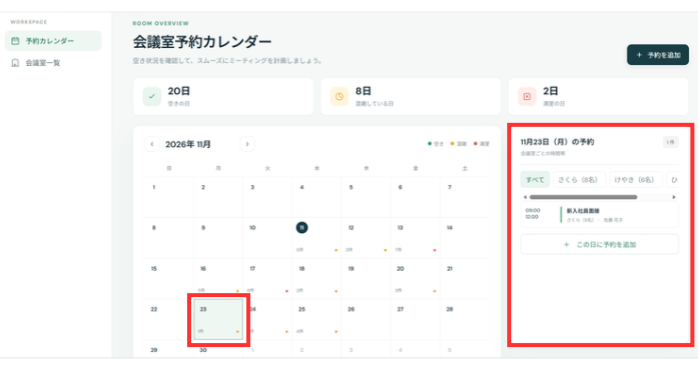
続いて、「ChatGPTアプリで何ができるのか」を実際に操作して確かめてみましょう。ここでは、ChatGPTデスクトップアプリの「Codex」を使い、会議室の予約カレンダーを作ってみます。
【使用プロンプト】
会議室の予約状況が色でわかるカレンダーを作って(空き:緑、混雑:黄、満室:赤)。日付を押すと時間ごとの予約が見られて、予約も追加できるようにして。
- ChatGPTデスクトップアプリを開いて「Codex」に切り替え
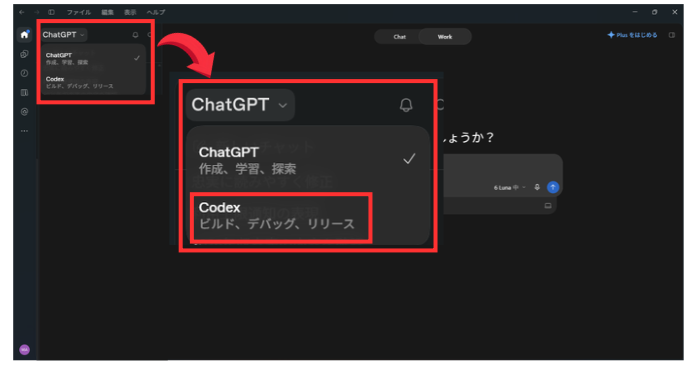
- プロンプトを入力して送信
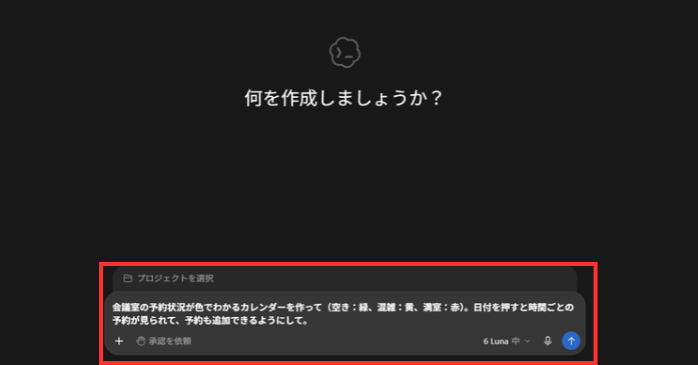
- ツールが完成したら「roomly.html」をクリック
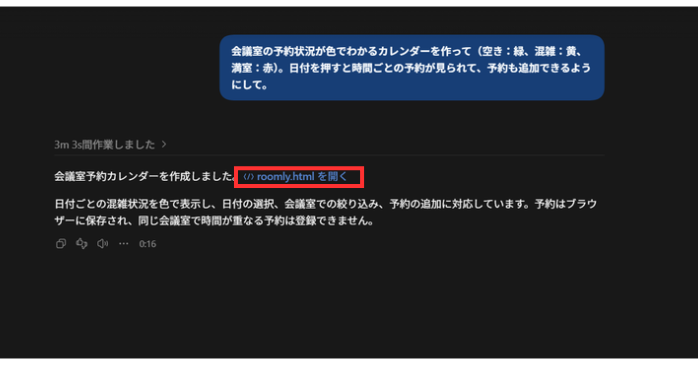
- 画面上の斜め矢印アイコンをクリックして外部ブラウザで開く
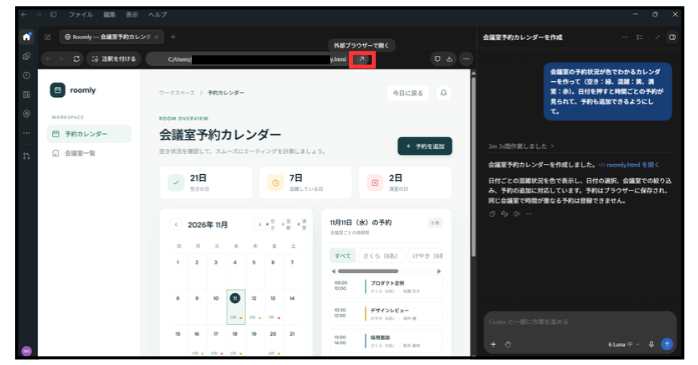
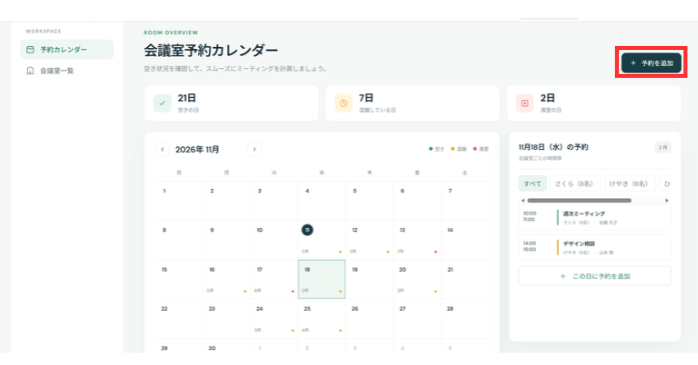
- アプリが開いたら「予約を追加」をクリック
- 予約内容を入力→「予約を保存」をクリック
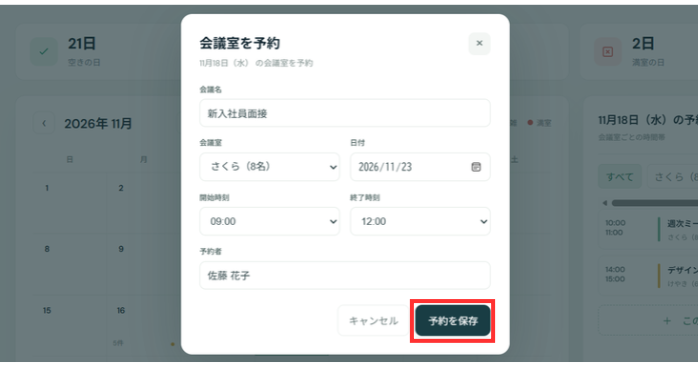
- 指定した日に予約が追加され、動作に問題ないことを確認
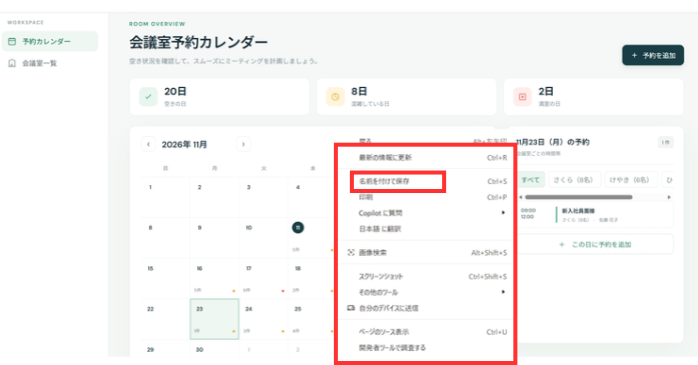
- アプリの上で右クリックし、「名前を付けて保存」でパソコンに保存
ChatGPTのスマホアプリが落ちたときの対処法
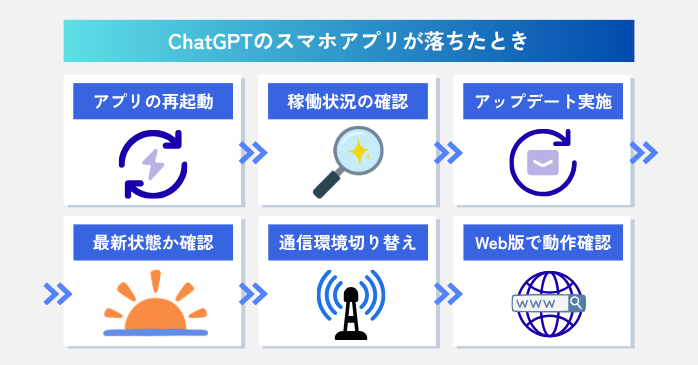 ChatGPTのスマホアプリが落ちたとき(クラッシュ)、または固まった(フリーズ)ときは、以下のような手順で対処しましょう。この際、上から順番に試してみてください。
- ChatGPTアプリを一度閉じて、もう一度開いてみる
- OpenAIの稼働状況ページを開いて、現在の状況を確認する
- アプリストアにアップデートがないかチェックする(あればインストール)
- スマホの「設定」→「デバイスについて」などを開いて、OSが最新の状態か確認
- スマホの接続方法を変える(Wi-Fiとモバイルデータ通信を切り替えるなど)
- Web版で同じアカウントからアクセスして、問題がないか確認する
この手順で直らないときには、一度アプリ自体をアンインストールして、公式アプリストアから入れ直してみましょう。再度アプリをインストールしても、利用上限などはリセットされません。
ChatGPTアプリに関するよくある質問
ChatGPTアプリを利用する方からは、日本語での利用や、出力内容の所有権、アップグレードした際の上限などについての質問がよくあります。
Q1. ChatGPTアプリは日本語で使えますか?
はい、ChatGPTアプリは日本語で使えます。入力も回答も日本語なので、初めて使う方も安心です。
Q2. ChatGPTアプリの回答の所有権はどうなりますか?
ChatGPTアプリの回答の所有権はユーザーにあります。ただし、画像などを生成した場合、著作権の侵害などのおそれもあるので、商用利用する際には慎重に行いましょう。
Q3. 無料プランから有料プランにすると制限は引き継がれますか?
いいえ、引き継がれません。ChatGPTアプリの無料プランで上限に達した場合でも、Plusプラン、Proプラン、Businessプランに更新すると上限はリセットされます。
Q4. ChatGPTアプリに入力してはいけない内容はありますか?
はい、個人情報や社外秘の情報などはChatGPTアプリに入力してはいけません。こうした機密情報を入力すると、データ漏洩につながる恐れがあります。
Q5. ChatGPTアプリに学習させない方法はありますか?
ChatGPTアプリの設定からデータコントロールを開き、「モデル改善に協力する」をオフにすることで、ChatGPTに学習されない設定ができます。
ChatGPTアプリについてまとめ
ChatGPTアプリは、パソコンで使えるChatGPTデスクトップアプリと、スマホで使えるアプリの2種類あります。ChatGPTデスクトップアプリを使うと、アプリ作成や資料作成に対応するCodexやChatGPT Workも使えます。
このように、機能が増え続けるChatGPTアプリは、セミナーを活用すると短期間で効率的にスキルが身につきます。進化の早いChatGPTアプリについていけないという方にもおすすめのカリキュラムです。