


Googleアカウントさえあれば、簡単・手軽にPythonを試せるGoogle Colaboratory。複雑な準備なしで最新の機械学習にも挑戦できる、とても便利なツールです。
この記事では、Google Colaboratoryについてわかりやすく解説します。
Google Colaboratoryの基本的な使い方、使えないときの対処法、利用時の注意点もお伝えするので、Pythonの環境構築を効率化したい方はぜひ参考にしてください。
Google Colaboratoryとは?

Google Colaboratory(グーグル コラボラトリー)とは、Pythonのコードを直接書いて実行できるWebサービスです。「Colab(コラボ)」の略称でも知られており、Googleアカウントさえあれば誰でもすぐにプログラミングを始められます。
では、Google Colaboratoryの仕組みを理解し、安心して使いこなすために、以下の3点から見ていきましょう。
- Google Colaboratoryの仕組み
- Google Colaboratoryは商用利用できる?
- Google Colaboratoryの無料枠は?
Google Colaboratoryの仕組み
Google Colaboratoryは、以下の仕組みで成り立っています。
- Google Colaboratoryのブラウザ上でPythonのコードを直接書く
- 書いたコードがインターネットを通じてGoogleのクラウドサーバーに送られる
- Googleのサーバーは、送られてきたコードを実行
- 実行結果をインターネットを通じて返送
- Google Colaboratoryのセル内に表示
こういったGoogle Colaboratory独自の仕組みにより、パソコンの性能に関係なく、誰でも手軽にプログラミングや、AIのような高度な計算を行えるのです。
Google Colaboratoryは商用利用できる?
「Google Colaboratoryは商用利用できる?」という問いをネット上で多く見かけます。
結論からいうと、Google Colaboratoryの商用利用については、利用規約に明確な記載がありません。しかし、Googleの画像生成AIサービス(ImageFX)なども商用利用を明示していないため、商用利用は避けた方が良いと考えられます。
なぜ商用利用が明記されていないサービスは避けるべきなのか?
商用利用を明確に許可していないサービスの場合、以下のようなリスクが考えられます。
- 利用規約の変更(商用利用不可の明示)によるプロジェクトの中断
- 問題発生時におけるサポート対応不可
- 生成コンテンツの著作権やライセンスに関するトラブル
規約に商用利用が明記されていない場合、これらのリスク孕んでいることを覚えておきましょう。
Google Colaboratoryの無料枠は?
Google Colaboratoryは基本的に誰でも無料で使えます。ただし、混み合っている時間や長時間の作業ではGPUやメモリ割当てに制限がかかります。
なお、Google Colaboratoryで採用している「コンピューティングユニット」は無料枠に存在しません。この「コンピューティングユニット」は、有料プランに設定されたポイント制のリソース管理サービスです。
例えば、GPUやTPUといった特別に速い計算装置を動かしたり、高性能な仮想マシンを長時間使ったりすると、このポイントが減っていきます。
リソース制限を緩和・解除したい場合は、Colab ProやPay As You Goなど有料プランへのアップグレードも視野に入れましょう。
Google Colaboratoryの有料プラン
Google Colaboratoryの有料プランは、以下の表をご参照ください。
| プラン名 | 料金 | 主な特徴 |
| Pay As You Go | 100単位:1,179円、500単位:5,767円 | その都度購入、有効期限90日 |
| Colab Pro | 1,179円/月(100単位) | 日本では提供なし、有効期限90日 |
| Colab Pro+ | 5,767円/月(500単位) | より速いGPU、有効期限90日 |
| Colab Enterprise | 従業員課金制 | チーム利用に最適、法人向け |
Google Colaboratoryは、コードの実行環境を提供してくれますが、この環境を最大限に活かすには、「自分でコードを書く力」が必要です。
Python基礎セミナー講習は、短期間で基礎から実践レベルのPythonの実装力が身につきます。初心者向けのわかりやすい講義、ニーズに合わせた柔軟なカリキュラムで学べます。
以下の記事は、Pythonの基礎文法を実際のコード付きで解説しているので、ぜひ合わせて読んで理解を深めてください。
Google Colaboratoryの特徴・メリット

続いて、Google Colaboratoryの特徴やメリットを解説しましょう。
- インストール不要
- GPU・TPUが無料
- 共有がスムーズなノートブック形式
インストール不要で始められる
Google Colaboratoryは、すべての環境がGoogleのサーバー側で備わっています。通常、Pythonを使うには、パソコンにPython本体やテキストエディタなどの専用ソフトをインストールしなければいけません。
しかし、「ソフトをただインストールすればいいのでは?」と思うかもしれませんが、プログラミングの場合はそう簡単ではありません。慣れた方でさえ、手順通りにやってもうまくいく場合とそうでない場合があります。
これは、パソコンに既に入っているソフトやドライバー、レジストリ情報など、さまざまな要因で環境構築がうまくいかないことがあるためです。
しかし、Google Colaboratoryなら、こうした面倒な準備を気にせず、ブラウザを開くだけでPythonを使えます。例えば、Googleドキュメントにアクセスし、すぐ文章を書けるのと同じようにとらえてもらうと良いでしょう。
GPU・TPUが無料
Google Colaboratoryの特徴の一つは、機械学習の軸となるGPU・TPUを無料で使えることです。
GPUは「Graphics Processing Unit(画像処理装置)」の略で、もともとはゲームのグラフィックスを滑らかに動かすために開発されました。その後、その「大量の計算を同時に処理できる」という特性が注目され、今はAIや画像処理の分野でも広く使われています。
さらに、Google ColaboratoryではTPU「Tensor Processing Unit(テンソル処理装置)」も無料で利用できます。TPUはGoogleが開発した、機械学習に特化したプロセッサで、特定の計算においてはGPUよりもさらに高速です。
ただし、高性能なGPUやTPUは非常に高価で、個人で購入・搭載するのは大きな負担になります。そんなツールを無料で使えるのは、Google Colaboratoryならではの魅力といえるでしょう。
共有がスムーズなノートブック型式
Google Colaboratoryでは、コード、解説文、実行結果を1つのドキュメントにまとめられます。Google Driveを通じて簡単に共有できるため、チーム内でのレビューや進捗報告がとてもスムーズです。
例えば、分析したデータの処理内容を上司に見せたいときも、ノートブックのURLを送るだけでOKです。説明文とコード、結果がひとつの画面に並んでいるので、「どういう処理をしたのか」「結果がどうだったのか」が一目で伝わります。
このように、Google Colaboratoryを使うと、「手ぶらでプログラミングスクールに通う」のと同じような感覚で、Pythonプログラミングをスタートできるのです。
Google Colaboratoryの使い方
では、Google Colaboratoryを使い、実際にPythonコードを実行するまでの手順をステップごとにお伝えします。
- Google Colaboratoryにアクセスする
- 新規ノートブックを作成する
- ファイルを保存する
STEP1:Google Colaboratoryにアクセスする
まず、Google Colaboratoryにアクセスしましょう。以下のURLをクリックするか、ブラウザで検索してください。
https://colab.research.google.com/
アクセスすると、画面にポップアップが表示されます。
STEP2:新規ノートブックを作成する
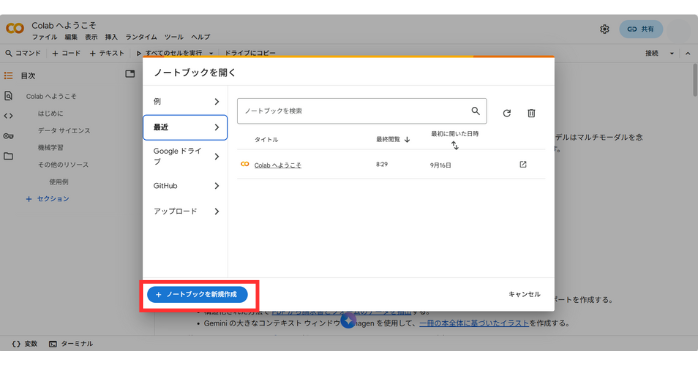 画面右下にある「ノートブックを新規作成」というボタンをクリックします。これで、新しいノートブックが作成され、Pythonのコードを書く準備が整います。
STEP3:Pythonコードを書いて実行する
ここからは、手順を追ってお伝えしましょう。
- ノートブックが開くと、コードを入力するセルが表示
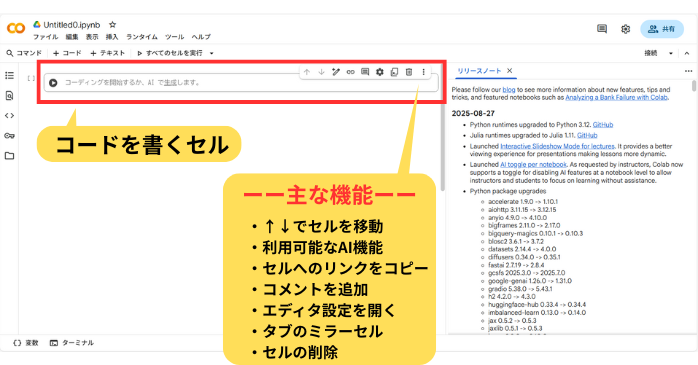
- セルに「print(“Hello World”)」と入力
「print(“Hello World”)」をコピペ→「Ctrl + V(Mac:Cmd + V)」で張り付けてもOK
(※この際、すべて半角になっているか確認してください)
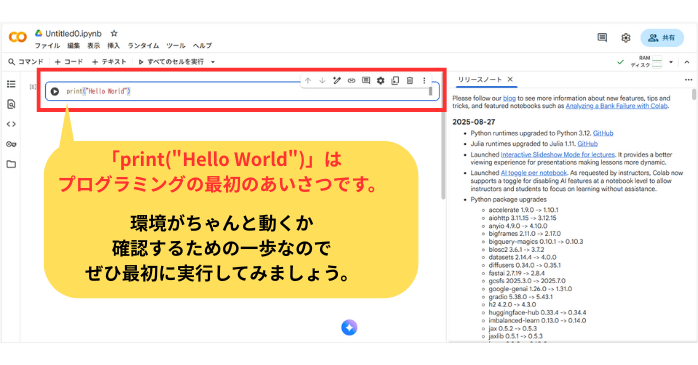
- セルの左側にある再生ボタン「▶」をクリック
- コードが実行され、セルの下に「Hello World」と表示
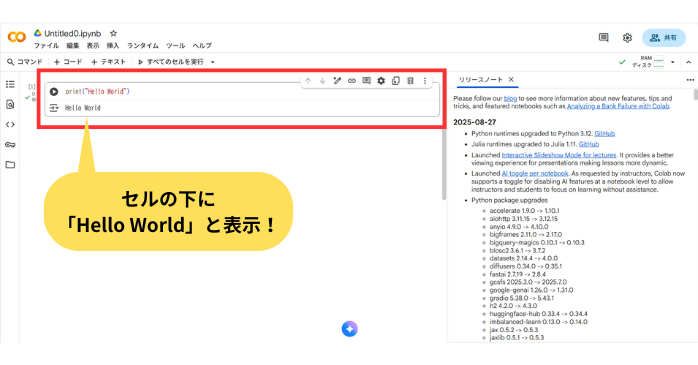
これで、最初のプログラミングを実行できました。
なお、「print(“Hello World”)」は、新しいプログラミング言語の環境が正しく設定されているかを確認する最初のステップです。必ずしも実行しなければならないものではありませんが、スムーズに学習を始めるためにもぜひ最初に実行してください。
続けて、計算を行う場合のコードもお伝えしましょう。
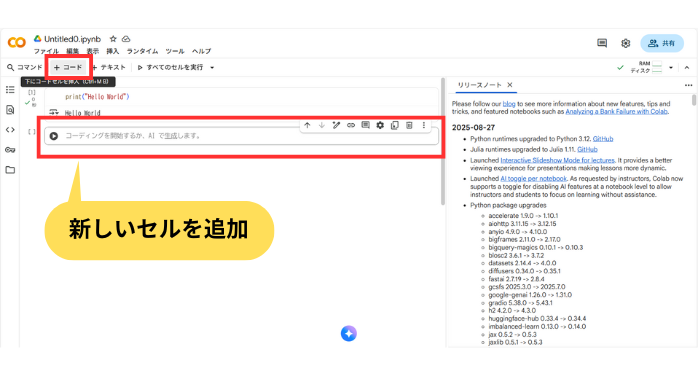
- 画面左上の「+ コード」ボタンを押して新しいセルを追加
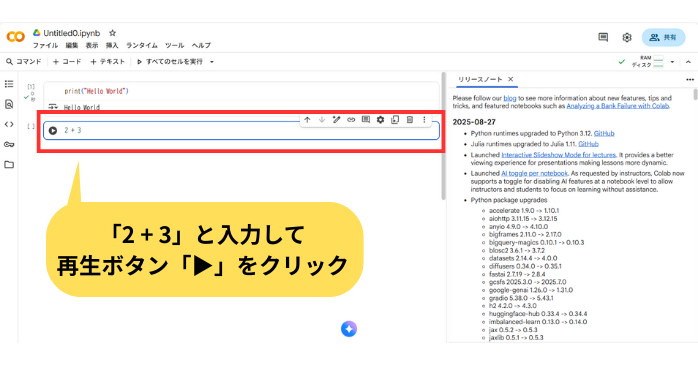
- 新しいセルに「2 + 3」と入力して再生ボタン「▶」をクリック
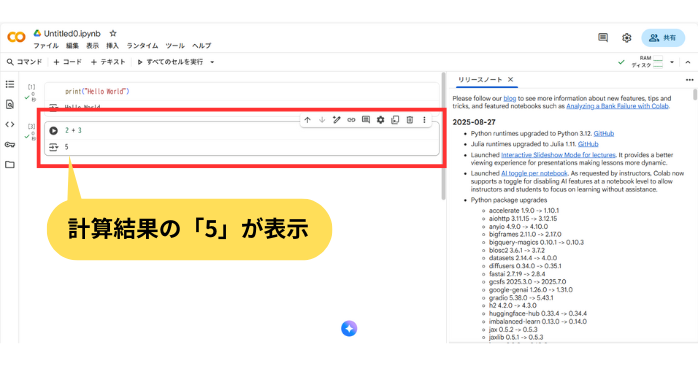
- 計算結果の「5」が表示
学習の初期段階では手で入力することも大切ですが、長いコードや、すでに用意されているサンプルコードを使う際には、ぜひコピペを活用してみてください。
ステップ4:ファイルを保存する
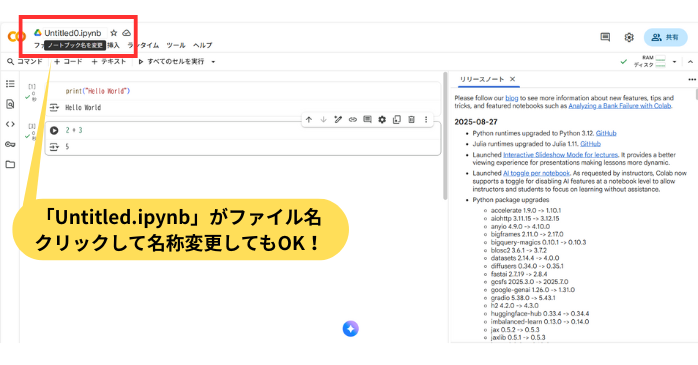
Google Colaboratoryは、Googleドキュメントなどと同様に、作業内容を自動で保存してくれます。
ファイル名は、画面左上にある「Untitled.ipynb」に表示されているので、変更したい場合はここをクリックして変えましょう。
作成したファイルは、ご自身のGoogleドライブ内の「Colab Notebooks」というフォルダに自動で保存されます。
PythonのスキルアップでGoogle Colaboratoryを有効に活用しよう
Google Colaboratoryはあくまで環境を提供するだけであり、このツールを有効活用するためにはPythonのコードを書くスキルが必要です。「AIに予測をさせたい」「データを分析したい」「業務を自動化したい」といったアイデアも、Pythonのスキルがあって初めて形になります。
Python基礎セミナー講習は、Python初心者でもスムーズに理解できるハンズオン形式の講義です。柔軟な学習スタイルで気軽に参加できるセミナーなので、多忙な方もぜひこの機会に利用をご検討ください。
セミナー名 Python基礎セミナー講習 運営元 GETT Proskill(ゲット プロスキル) 価格(税込) 29,700円〜 開催期間 2日間 受講形式 対面(東京・名古屋・大阪)・ライブウェビナー・eラーニング
Pythonの「whileループ」を学ぶことで、決まった回数ではなく、状況に合わせて処理を自動でくり返すという、柔軟なプログラミング力が身につきます。
以下の記事で詳しく解説しているので、ぜひこの機会にご一読ください。
【2025】Pythonのwhileを使ったループ処理をマスターしよう!break・continue・elseと無限ループも解説
Google Colaboratoryを使えないときの対処法
Google Colaboratoryは、時折トラブルが起こることもあります。ここでは、よくある問題の原因と対策をまとめました。
- GPUが使えない
- セッションが切れる
- コードが動かない
①GPUが使えない
Google Colaboratoryの無料プランでは利用者が多い時間にアクセスが集中すると、GPUが使えなくなることがあります。この際は、利用者が少ない深夜や早朝に試すか、有料プランへの切り替えを検討しましょう。
②セッションが切れる
Google Colaboratoryは一定時間操作がないと、自動的に接続が切断されてしまいます。そのため、こまめに操作する、または作業内容を保存する癖をつけてトラブルを未然に防ぎましょう。
③コードが動かない
Google Colaboratoryは環境がリセットされると、インストールしたライブラリが消えることがあります。この場合、「!pip install パッケージ名」で必要なライブラリを再インストールし、エラーメッセージをよく確認してみましょう。
Google Colaboratoryを利用する際の注意点
Google Colaboratoryを利用する場合、以下の点に注意しておきましょう。
- 90分間操作がないと接続が切れ、実行結果がクリアされる
- 12時間を超えると実行中でも強制的に切断される
- どのGPUが割り当てられるかはランダムで、ユーザーが選択できない
- データはGoogleドライブに保存し、ノートブックとマウント(連携)させる操作が必要
- 無料ユーザーはドライブ容量が15GBに制限される
このように、Google Colaboratoryは独自の作法や制限があるため、利用を検討している方には上記の特性を理解してから取り組みましょう。
Google Colaboratoryについてまとめ
Google Colaboratoryは、難しい環境設定なしにすぐにプログラミングを試せるため、Pythonの学習を始めるには最適です。
コードはキーボードで手入力することもできますし、もちろんコピペで貼り付けることも可能です。まずは「Hello World」のような簡単なコードから始めてみましょう。